GUIDE · SHARE
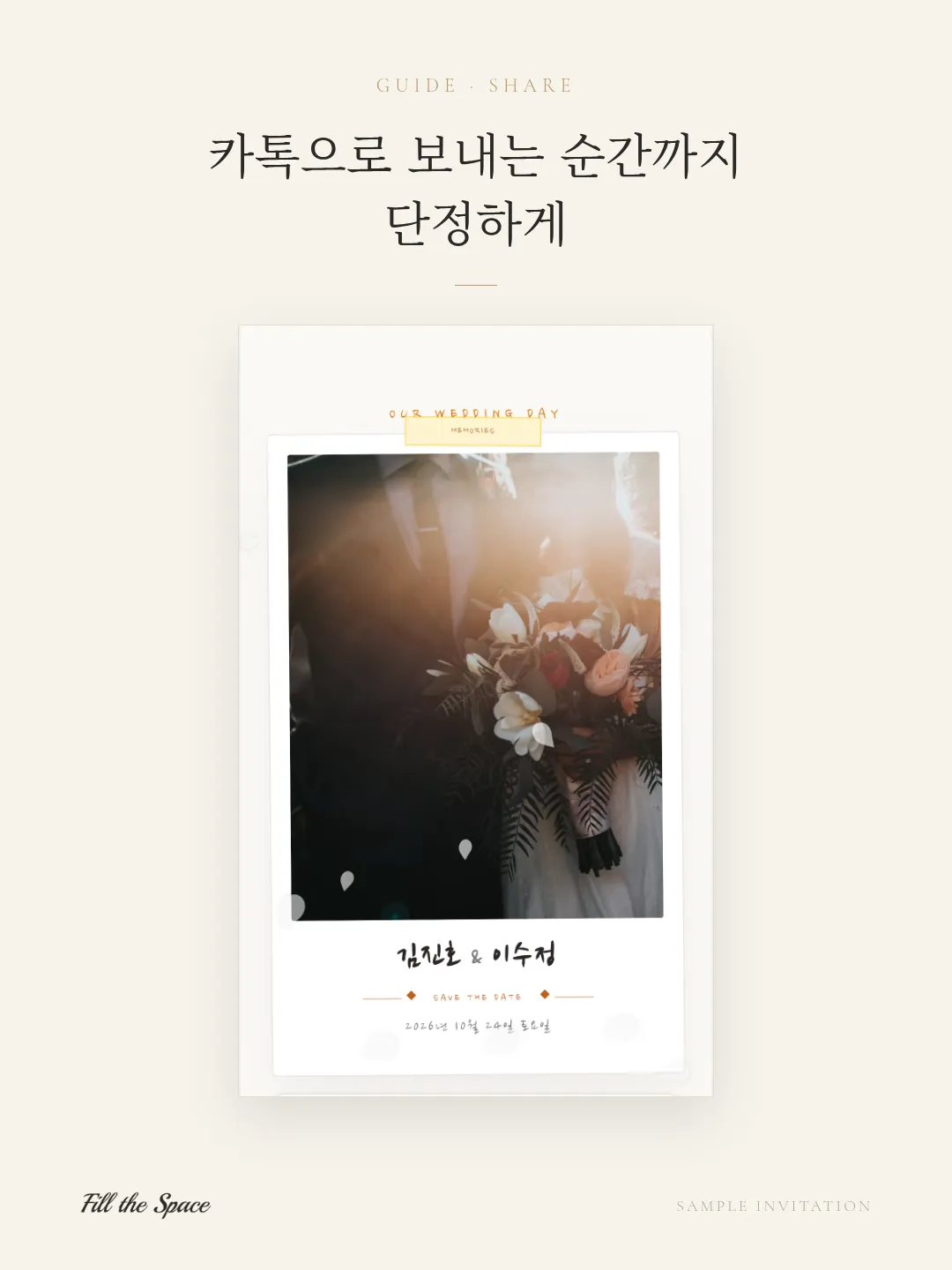
모바일 청첩장, 카톡으로 보내는 순간까지 단정하게
청첩장을 열기 전, 하객이 먼저 보는 것은 카톡 한 줄과 미리보기 카드입니다.
받는 분에 맞춘 멘트와, 미리보기를 정돈하는 방법을 정리했습니다.
필더스페이스 ·
보내기 전에 정해 둘 것
링크 주소
필더스페이스 청첩장은 원하는 주소로 발행됩니다.
예) fillthespace.co.kr/v/minsu-yuna
두 분의 이름처럼 기억하기 쉬운 주소가 카톡에서도 단정해 보입니다.
내 휴대폰으로 먼저 열어 보기
보내기 전에 나에게 먼저 보내 보세요.
미리보기 카드와 청첩장 화면을 하객의 눈으로 확인할 수 있습니다.
받는 분별 카톡 멘트
어른께
가까운 친구에게
직장 동료·회사 단체방에
오랜만에 연락하는 분께
참석이 어려운 분께 미리
미리보기 카드(썸네일) 설정
카톡에 링크를 붙여 넣으면 제목, 설명, 이미지가 담긴 미리보기 카드가 함께 보입니다.
필더스페이스 제작 화면의 [SNS 공유 설정]에서 세 가지를 직접 정할 수 있습니다.
공유 제목 — 최대 35자
공유 내용 — 최대 80자
공유 이미지 — 1200×630 권장
가로형 이미지가 카드에 깔끔하게 담깁니다.
얼굴이 가운데 오도록 여백을 넉넉히 두고 고르세요.
같은 설정은 카카오톡뿐 아니라 문자, 다른 SNS에 링크를 공유할 때의 미리보기에도 쓰입니다.
썸네일이 바뀌지 않을 때
공유 이미지를 바꿨는데 카톡에서 예전 이미지가 보인다면, 카카오톡 쪽에 저장된 미리보기가 남아 있기 때문입니다.
보통 몇 시간이 지나면 새 이미지로 바뀝니다.
중요한 단체방에 보내기 전이라면, 설정을 마치고 여유 있게 보내 주세요.
자주 묻는 질문
카톡 미리보기의 제목과 설명을 바꿀 수 있나요?
네. 필더스페이스 제작 화면의 [SNS 공유 설정]에서 공유 제목(최대 35자), 공유 내용(최대 80자), 공유 이미지를 직접 정할 수 있습니다.
이미지를 바꿨는데 카톡에는 예전 사진이 보여요.
카카오톡에 저장된 미리보기가 남아 있는 경우입니다. 보통 몇 시간이 지나면 새 이미지로 바뀝니다.
카톡이 아닌 문자로 보내도 괜찮을까요?
네. 청첩장 링크와 짧은 안내 문구를 함께 문자로 보내면 휴대폰에서 미리보기 형태로 보입니다. 위의 멘트 예시를 그대로 쓰셔도 좋습니다.
